.jpg)
Kaiser 保险如何更新扣款银行卡/信用卡(操作步骤)

请按照以下步骤更新您的自动扣款银行卡/信用卡:
1.登录账户:
打开电脑浏览器访问 kp.org,或者 Kaiser手机APP 登录您的个人账户。


2.进入账单页面:
在顶部导航栏依次点击:
Billing & Coverage(账单与保障)

View Billing and Claims(查看账单与理赔)

3.进入保费管理:
点击 View & Pay Premium Bill(查看与支付保费)。
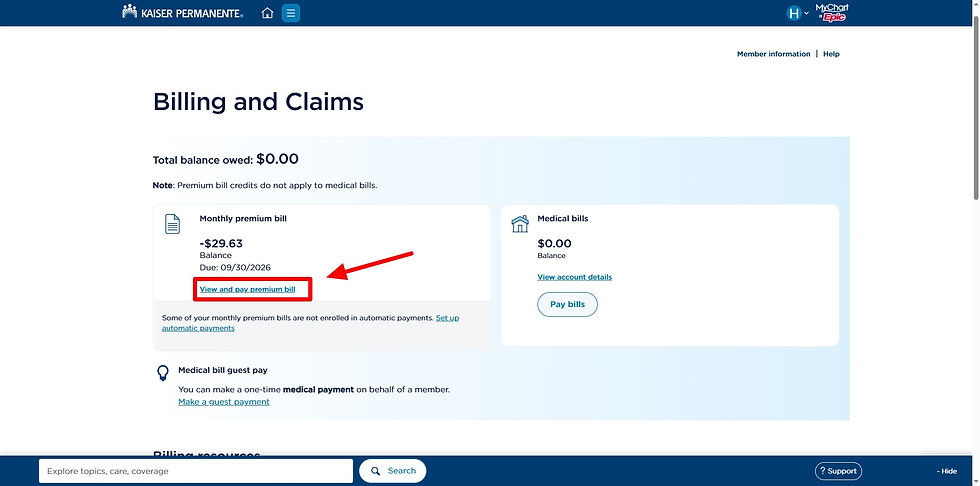
4.修改付款方式:
点击 Manage Automatic Payments(管理自动付款),

随后选择 Change Payment Method(更改付款方式)。

5.添加新卡信息:
点击 Add Payment Method(添加付款方式),并点击 Continue。

6.选择卡类型并保存:
选择 Credit/Debit(信用卡/借记卡)或 Bank Account(银行账户),
输入信息后点Save Payment Method。

7.确认并设为默认:
确认新添加的卡已设置为默认付款方式(在此步骤可顺便删除旧卡),最后点击 Save 返回。

8.设置自动付款计划 (Manage Autopay Schedule):

请依次核对并设置以下项目:
Payment Method:确认卡号尾号为您刚添加的新卡;
Start Date:保持默认日期,无需修改;
Frequency:选择 Monthly(每月);
Date of Payment:选择 1st day of the month(每月1号);
Set an end date for autopay?:勾选 No(不设截止日期);
点击 Continue 进入下一步。

9.确认并提交:
勾选同意条款后点击 Submit。页面上方显示“自动付款设置已提交”提示后,点击 Exit。

10.完成设置:
确认页面上方状态显示为 Autopay is ON(自动付款已开启),即代表新卡已成功绑定并完成更新,关闭网页或 App 即可。

⚠️ 重要扣款与欠费提示
已有过往欠费:若账户目前已拖欠多个月保费,设置 Autopay 后建议优先点击 Make One-Time Payment 手动付清当前欠款,以防新一轮自动扣款周期尚未生效前造成保单终止。
余额显示为负数:若账单金额显示为负数(例如 - $15.00),说明您的账户内尚有可抵扣的退款或余额。系统会优先扣除余额,待余额用尽后再通过绑定的卡扣款。


Comments